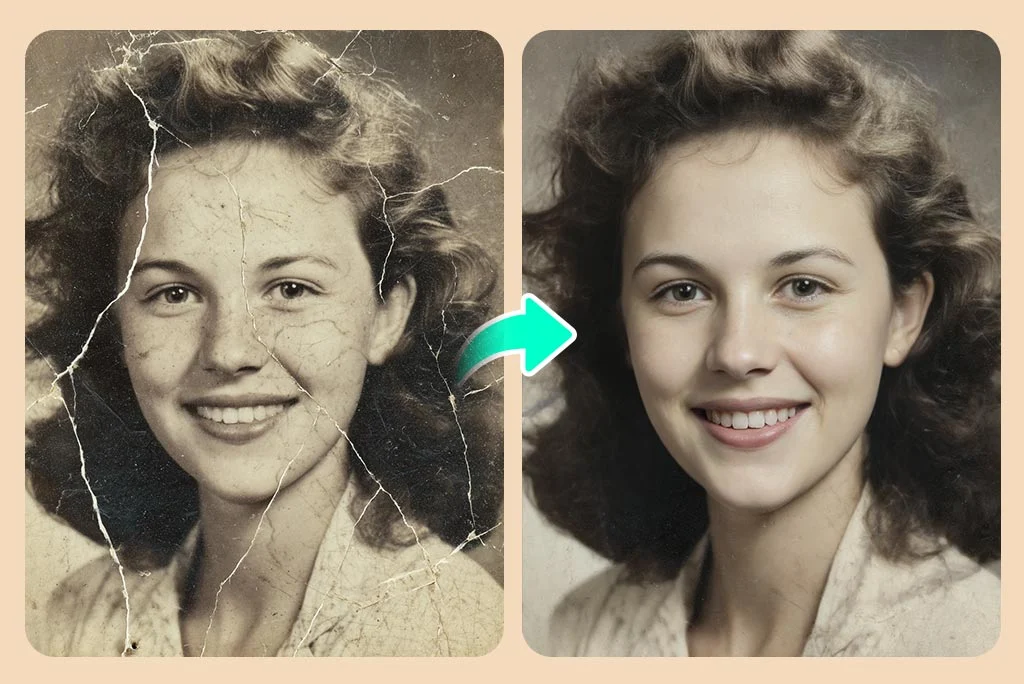
Trong kỷ nguyên số hiện đại, việc lưu giữ và phục hồi những kỷ niệm qua những bức ảnh cũ đã trở thành một nhu cầu thiết yếu. Đặc biệt, nhiều người đối diện với những khó khăn trong việc làm rõ các bức ảnh bị vỡ hạt, mờ nhòe hay xuống cấp theo thời gian. Để giúp bạn có được bức ảnh sắc nét và tinh tế hơn, bài viết này sẽ hướng dẫn cách làm rõ nét ảnh cũ bị vỡ hạt – mẹo tăng độ phân giải chuẩn nét với các kỹ thuật khoa học và chuyên nghiệp. Qua bài viết này, độc giả sẽ có được cái nhìn sâu sắc hơn về quy trình phục hồi ảnh, từ khâu quét, chỉnh sửa đến phóng lớn mà không làm mất độ sắc nét.
1. Xác định ảnh đang gặp vấn đề gì
Trước khi bắt tay vào phục hồi ảnh, điều quan trọng là xác định rõ các vấn đề mà bức ảnh đang gặp phải. Những vấn đề thường gặp có thể bao gồm:
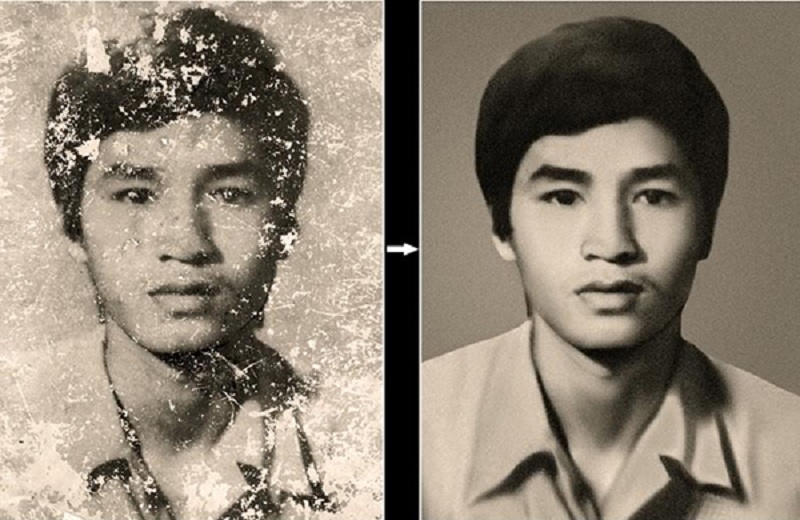
- Vỡ hạt/nhiễu: Đây là trường hợp bạn thấy các chấm li ti hoặc mảng lốm đốm, thường rõ nhất ở vùng tối và vùng da. Hiện tượng này thường làm cho ảnh mất đi sự mượt mà và có vẻ không tự nhiên.
- Mờ do rung hoặc lấy nét sai: Khi ảnh bị nhòe theo một hướng, hoặc toàn bộ bức ảnh không rõ nét, điều đó thường do máy ảnh rung lắc hoặc lấy nét không chính xác.
- Ảnh nhỏ/độ phân giải thấp: Những bức ảnh này có thể nhìn tạm ổn ở kích thước nhỏ nhưng khi phóng to, chúng sẽ bể hình và không còn rõ nét.
- Ảnh giấy bị hư: Ảnh có thể bị xước, bụi, nếp gấp, ố vàng, rách hoặc bạc màu, điều này không chỉ ảnh hưởng đến thẩm mỹ mà còn làm giảm giá trị kỷ niệm của bức ảnh.
Mỗi loại vấn đề sẽ cần một phương pháp chỉnh sửa riêng biệt. Việc khử nhiễu mạnh không thể sửa được ảnh rung; trong khi đó, tăng nét sẽ không xóa được những vết xước trên bề mặt ảnh.
Bạn có biết: Google Gemini AI – Giải pháp phục chế ảnh tự động bằng công nghệ AI tiên tiến
2. Chuẩn bị bản số hóa tốt nhất có thể
Để có bản sao chất lượng cao, bạn cần thực hiện việc quét lại ảnh với sự chú ý đúng mức. Nếu ảnh của bạn đang ở dạng bản in, hãy quét lại trước khi sử dụng các phần mềm chỉnh sửa. Dưới đây là một số mẹo hữu ích:
- Máy quét: Sử dụng máy quét với độ phân giải 600 dpi cho ảnh nhỏ hoặc những ảnh cần phục hồi kỹ lưỡng. Nếu chỉ cần lưu và xem thông thường, độ phân giải 300 dpi thường đủ.
- Định dạng lưu trữ: Lưu bản quét dưới dạng tiff hoặc png nếu có thể, vì chúng không nén và giữ lại chất lượng cao. Tránh việc nén jpeg nhiều lần, điều này có thể làm mất chi tiết hình ảnh.
- Chuẩn bị vị trí quét: Đặt ảnh phẳng, sử dụng mặt kính sạch và tắt các chế độ tự động chỉnh sửa có thể làm hỏng chất lượng ảnh. Nếu bạn chụp ảnh bằng điện thoại, hãy đảm bảo rằng ảnh phẳng, ánh sáng đều, tránh phản chiếu và giữ máy song song với mặt ảnh.
Đặc biệt, hãy luôn lưu giữ một bản gốc chưa chỉnh sửa trước khi thực hiện bất kỳ thay đổi nào. Mọi thao tác phục hồi nên được tiến hành trên bản sao để đảm bảo sự an toàn của dữ liệu gốc.
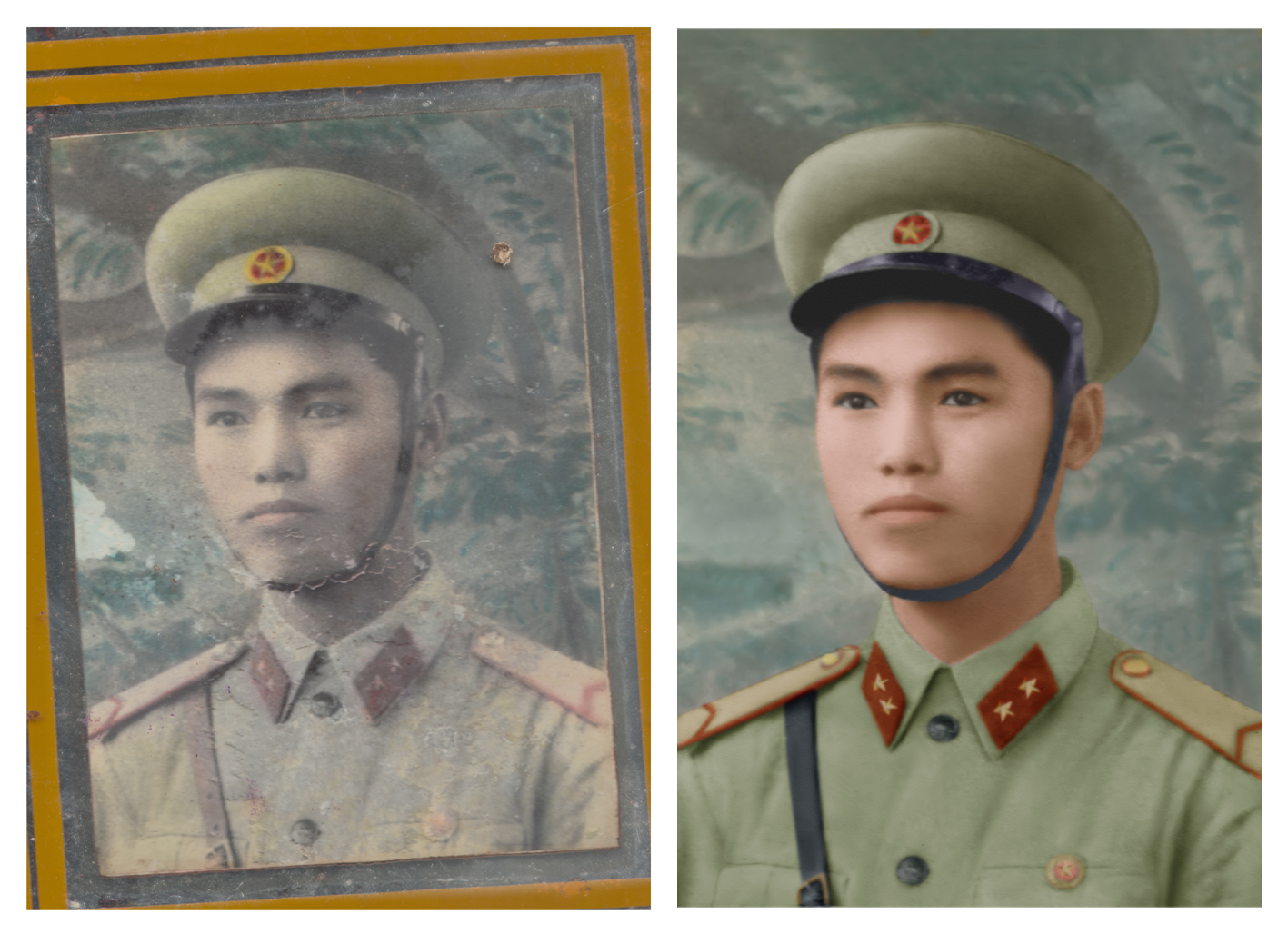
3. Quy trình xử lý đề xuất
Để phục hồi ảnh cũ, dưới đây là quy trình xử lý cụ thể mà bạn có thể áp dụng:
Bước 1: Cắt và cân chỉnh
Đầu tiên, hãy cắt đi các viền thừa, xoay ảnh cho thẳng và chỉnh sửa phối cảnh nếu ảnh chụp bị nghiêng. Tuy nhiên, đừng cắt sát chủ thể ngay từ đầu vì bạn có thể cần phục hồi mép ảnh sau này.
Bước 2: Chỉnh màu và ánh sáng vừa phải
Những bức ảnh cũ thường bị ám vàng hoặc tối. Hãy tiến hành chỉnh cân bằng trắng, độ sáng và tương phản một cách nhẹ nhàng, tránh kéo tương phản quá mạnh vì điều này làm lộ rõ các hạt và vết bẩn. Đối với ảnh đen trắng, bạn có thể chuyển về bản đen trắng sau khi đã chỉnh lại sắc độ.
Bước 3: Giảm nhiễu trước khi làm nét
Trước khi bắt đầu làm nét, hãy sử dụng công cụ khử nhiễu với mức độ hợp lý để giảm các điểm nhiễu nhưng vẫn giữ được cấu trúc như lỗ chân lông, tóc và vải. Nếu ảnh có vùng da và nền trơn, bạn có thể khử nhiễu mạnh hơn ở nền và nhẹ hơn trên mặt và các chi tiết quan trọng.
Trong phần mềm như Lightroom, tính năng AI Denoise có thể là công cụ hữu ích để giảm nhiễu. Đồng thời, phần mềm này cũng tích hợp công nghệ Topaz theo tài liệu Adobe hiện hành.
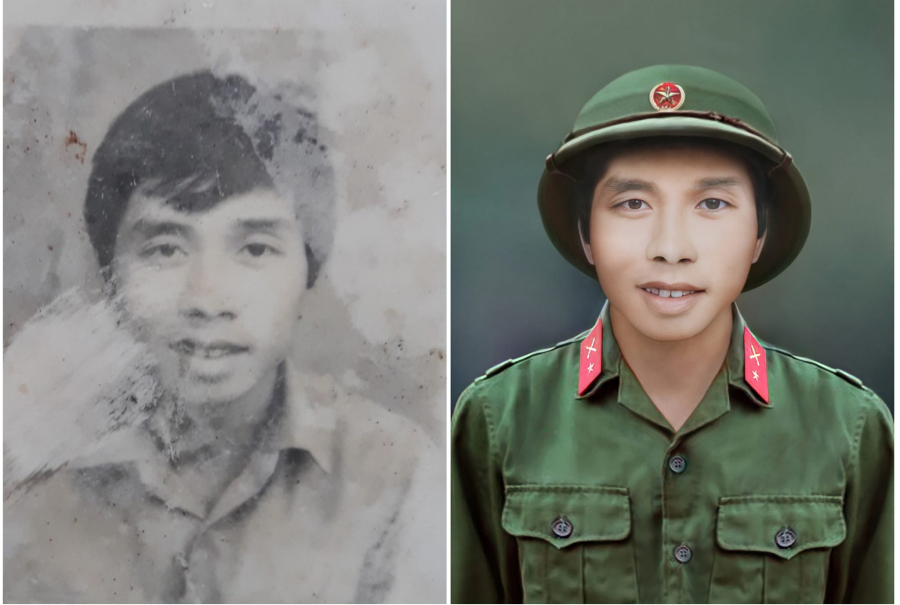
Tham khảo: Quy trình ghép ảnh và phục chế ảnh tại dịch vụ uy tín cam kết chất lượng
Bước 4: Sửa vết xước, bụi và vùng hư
Tiếp theo, sử dụng công cụ chữa điểm hoặc vá để xử lý từng vết xước và bụi bẩn. Hãy làm việc từng vùng một, phóng to ở mức 100% để đảm bảo kiểm tra chính xác và chi tiết. Đối với các khuôn mặt, tránh sử dụng công cụ mà tự động tạo ra các chi tiết như mắt, miệng nếu bạn muốn giữ nguyên diện mạo thật của nhân vật trong ảnh.
Bước 5: Làm rõ phần bị mờ
Chỉ nên áp dụng kỹ thuật làm nét sau khi đã thực hiện việc giảm nhiễu. Tăng nét từ từ và kiểm tra ở các viền quanh mắt, tóc, kính, chữ và đường viền quần áo. Nếu bạn thấy xuất hiện viền sáng/tối, cần giảm cường độ để tránh tình trạng hạt trở lại hoặc da bị sần sùi.
Đối với những ảnh bị nhòe do chuyển động, thường nó không thể phục hồi chính xác hoàn toàn. Công cụ AI có thể tạo cảm giác rõ ràng hơn, nhưng các chi tiết được bổ sung là suy đoán và không phải thông tin chắc chắn từ ảnh gốc.
Bước 6: Tăng kích thước ở cuối
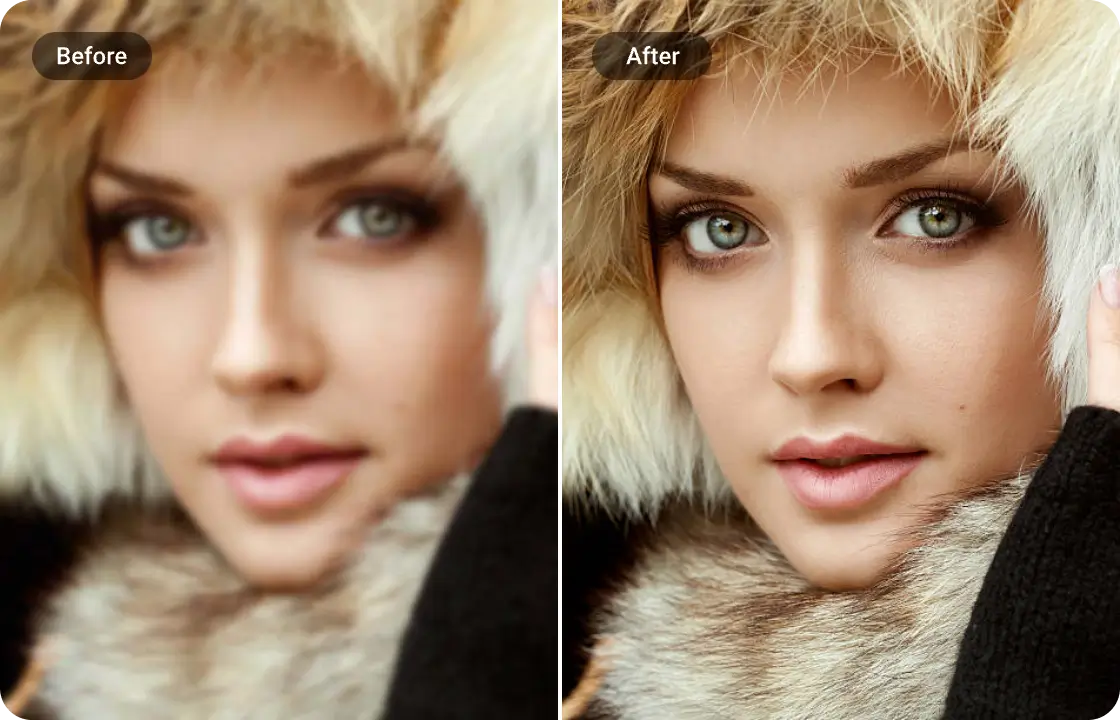
Cuối cùng, chỉ nên phóng lớn ảnh sau khi đã giảm nhiễu và xử lý các lỗi chính. Hãy thử với mức phóng lớn 2× trước; chỉ dùng mức cao hơn nếu kết quả hiển thị vẫn tự nhiên. So sánh ảnh đầu ra với ảnh gốc ở cùng kích thước hiển thị để kiểm tra và lưu ý chi tiết ở mức 100%.
Adobe Lightroom hiện cung cấp tùy chọn Generative Upscale để tăng độ phân giải. Tuy nhiên, hãy chú ý đến giới hạn xử lý theo kích thước tệp và mức tín dụng ứng dụng mà bạn đang sử dụng.
4. Chọn công cụ theo nhu cầu
Lựa chọn công cụ phục hồi ảnh phù hợp với nhu cầu của bạn là một yếu tố quan trọng. Dưới đây là một số gợi ý:
- Nếu bạn muốn làm nhanh trên điện thoại: Các ứng dụng như Remini có thể cải thiện ảnh chân dung cũ nhưng đôi khi có thể làm thay đổi đặc điểm khuôn mặt, do đó rất cần giữ bản gốc để đối chiếu.
- Nếu bạn muốn kiểm soát nhiều bước: Photoshop hoặc Lightroom là lựa chọn tuyệt vời để khử nhiễu, chỉnh màu, sửa chữa xước và làm nét theo từng công đoạn. Các tính năng AI của Lightroom đã được Adobe mô tả bao gồm khử nhiễu, làm nét và nâng cao kích thước ảnh.
- Nếu bạn muốn phóng lớn ảnh chuyên dụng: Topaz Gigapixel tập trung vào việc tăng độ phân giải. Bạn có thể thử nghiệm với các mô hình và cường độ trên một bản sao để tránh việc tạo chi tiết giả mạo.
- Nếu bạn muốn thử trực tuyến: Có thể tìm đến các dịch vụ tăng độ phân giải ảnh, nhưng đảm bảo cân nhắc về quyền riêng tư trước khi tải các bức ảnh nhạy cảm lên máy chủ bên ngoài.
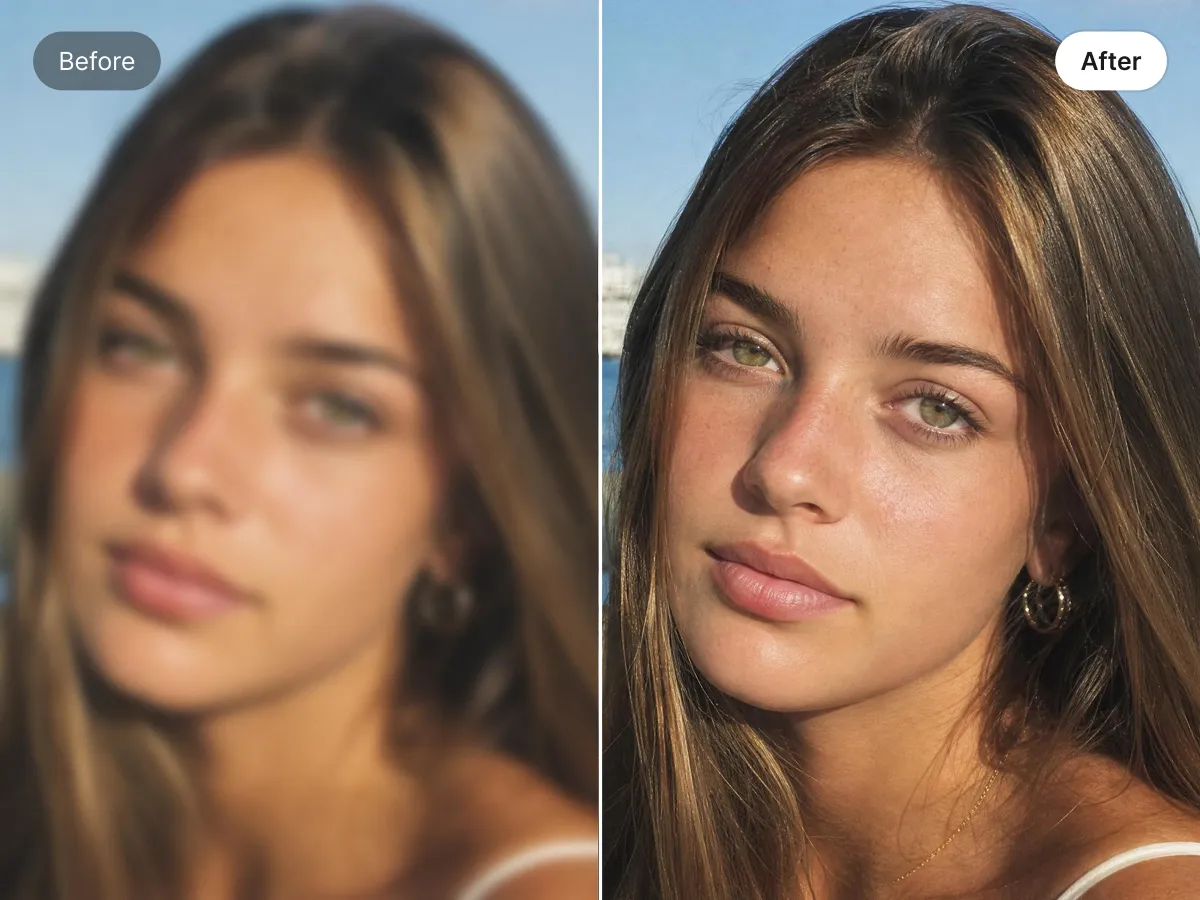
Xem chi tiết: Dịch vụ phục chế ảnh cũ ở Hà Nội
5. Mẹo để ảnh nét tự nhiên hơn
Khi phục hồi ảnh, dưới đây là một số mẹo bạn nên lưu ý để nhận được kết quả tốt nhất:
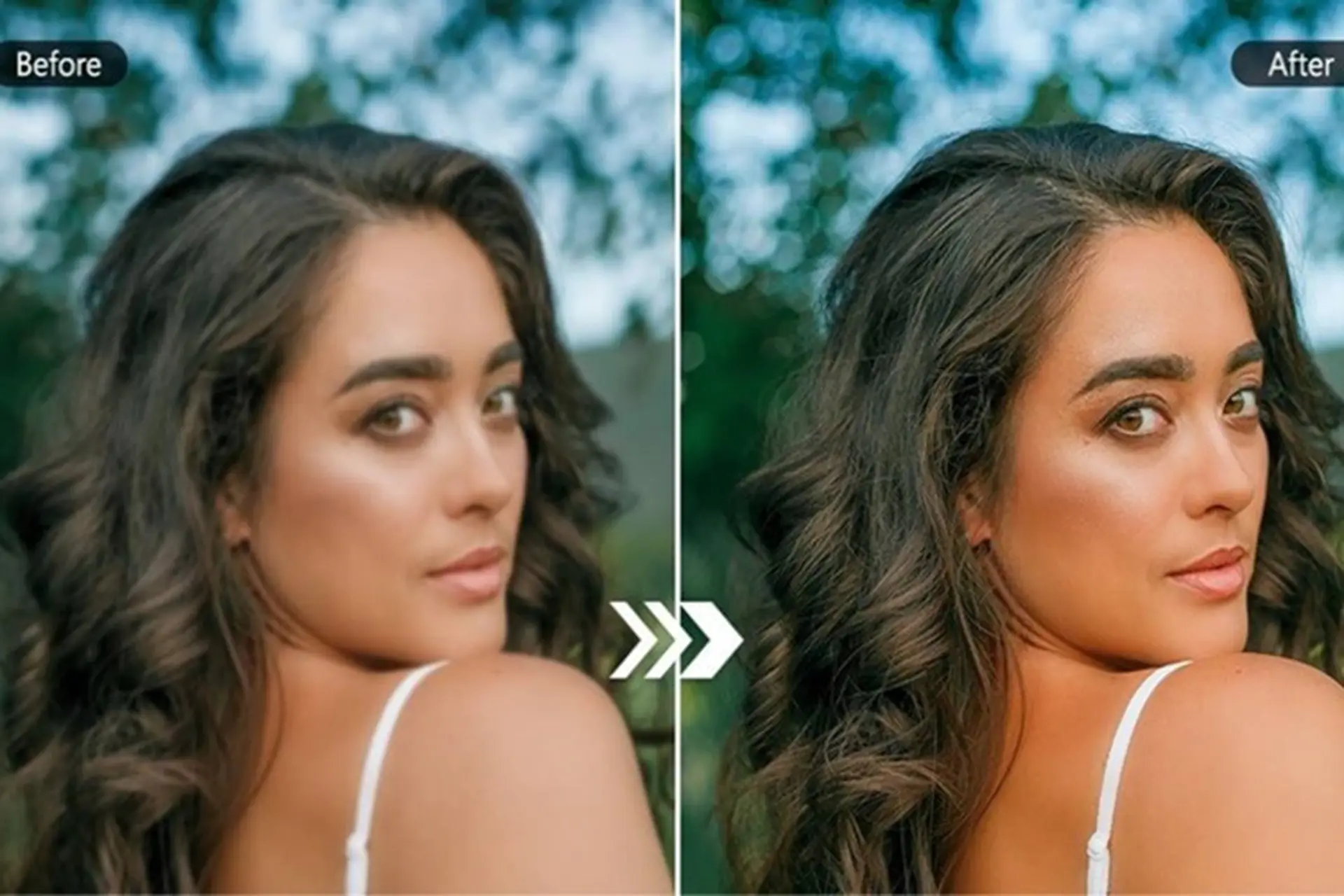
- Tránh đặt khử nhiễu và làm nét ở mức tối đa cùng lúc; điều này có thể tạo ra kết quả không tự nhiên.
- Phóng lớn ở mức vừa phải; những bức ảnh nguồn quá nhỏ thường không thể chịu được việc phóng to quá đáng.
- Đối với ảnh chân dung, hãy so sánh mắt, răng, tóc và nếp mặt với bản gốc để phát hiện sự khác biệt có thể xảy ra.
- Đối với ảnh có chữ, huy hiệu hoặc biển số, bạn nên cẩn thận vì không nên tin vào chi tiết do AI tự dựng, hãy giữ ảnh gốc để đối chiếu.
- Lưu bản phục hồi thành tệp mới, ưu tiên định dạng tiff/png để bảo quản lâu dài; chỉ xuất jpeg khi cần chia sẻ hoặc tải lên.
- Nếu ảnh có giá trị quan trọng, bạn nên thử hai phiên bản: một bản phục hồi trung thực với can thiệp nhẹ và một bản tăng cường bằng AI để xem hoặc in. Đừng ghi đè bản trung thực bằng bản AI.
Thiết lập khởi đầu an toàn nên là: giảm nhiễu nhẹ đến vừa → sửa xước → làm nét nhẹ → phóng lớn 2× → kiểm tra ở 100%. Nếu ảnh vẫn bệt hoặc bị biến dạng, điều này có thể yêu cầu bạn quay lại để giảm cường độ AI thay vì tiếp tục tăng nét.
Với những hướng dẫn và mẹo chi tiết trên, bạn sẽ có thể làm rõ nét ảnh cũ bị vỡ hạt – mẹo tăng độ phân giải chuẩn nét một cách hiệu quả và tự nhiên hơn. Việc hồi sinh những kỷ niệm quý giá từ ảnh cũ giờ đây sẽ không còn là thách thức!